


Sei pronto per iniziare una nuova esperienza di lettura? Finalmente puoi dire addio alle scomode letture notturne da smartphone.
Leggere articoli lunghi su uno schermo di uno smartphone può essere scomodo, specialmente se l’articolo è molto lungo e sono presenti molti annunci. Leggere su un Kindle è molto più semplice per gli occhi e si può avere anche un maggiore controllo sulla dimensione e sul carattere usato.
Trova il tuo indirizzo Kindle con 3 passaggi #
1. Recupera la email del tuo kindle, puoi trovarlo accedendo al seguente link:
https://www.amazon.it/hz/mycd/myx#/home/settings/ ( assicurati che il .it sia l’Amazon utilizzato nel tuo paese, quella in cui hai associato il tuo kindle)
2. Scorri verso il basso fino alle impostazioni del documento personale e fai clic su di esso. Modifica l’indirizzo del kindle che ti servirà per accedere all’app Invia a Kindle.
3. Scorri verso il basso, nella sezione mail approvate, aggiungi l’indirizzo e-mail che usi tutti i giorni o quello da cui desideri inviare i documenti, verifica che l’archiviazione sia abilitata.
Adesso rilassati e divertiti a inviare documenti con Send to Kindle.
Send to Kindle & Send to Reader #
La migliore app per farlo è Send To Kindle. Questa app non è la stessa di Invia a Kindle fornita da Amazon.
Aggiornamento 2026 — Da Send to Kindle a Send to Reader: Quando ho scritto questo articolo nel 2020 esisteva solo la prima versione di Send to Kindle. Negli anni però tanti di voi mi hanno chiesto un modo per inviare articoli, PDF e persino Manga (fino a 200 MB!) senza dover impazzire con le email approvate di Amazon, con un’anteprima pulita dalle pubblicità e compatibile anche con Kobo, Onyx Boox, PocketBook e iPhone/iPad. Così ho creato Send to Reader: date un’occhiata alle nuove miniguide su come inviare articoli web da Safari e Chrome, come risolvere i PDF illeggibili e cambiare copertina o come scegliere e usare insieme Kindle, Kobo e Boox!
Invia a Kindle ti consente di:
-
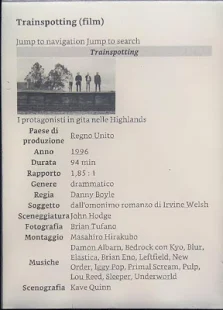
inviare articoli Web al tuo Kindle tramite la funzione Condividi sul tuo browser Web mobile.
-
Invia documento pdf / epub / azw convertendolo in mobi.
Articolo Web Invia a Kindle #
- Scarica l’app Invia a Kindle dal Play Store Send To Kindle.
-
Individua l’articolo che desideri inviare al tuo Kindle su qualsiasi browser o app di notizie.
-
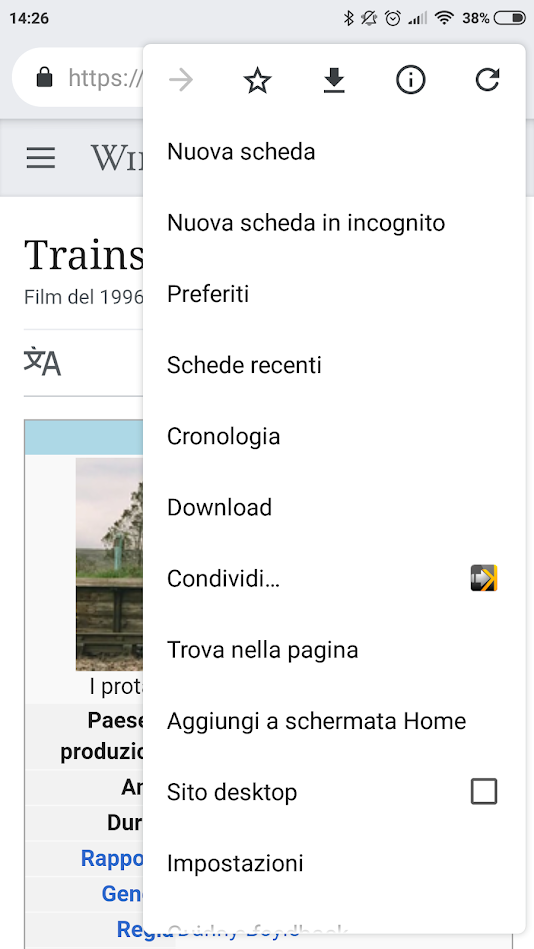
Apri le impostazioni del tuo browser e cerca tre punti nell’angolo in alto a destra.
-
Fai clic su Condividi.
-
Scegli Send To Kindle come app di condivisione.
-
Attendi che l’app converta il tuo articolo nel formato corretto.
-
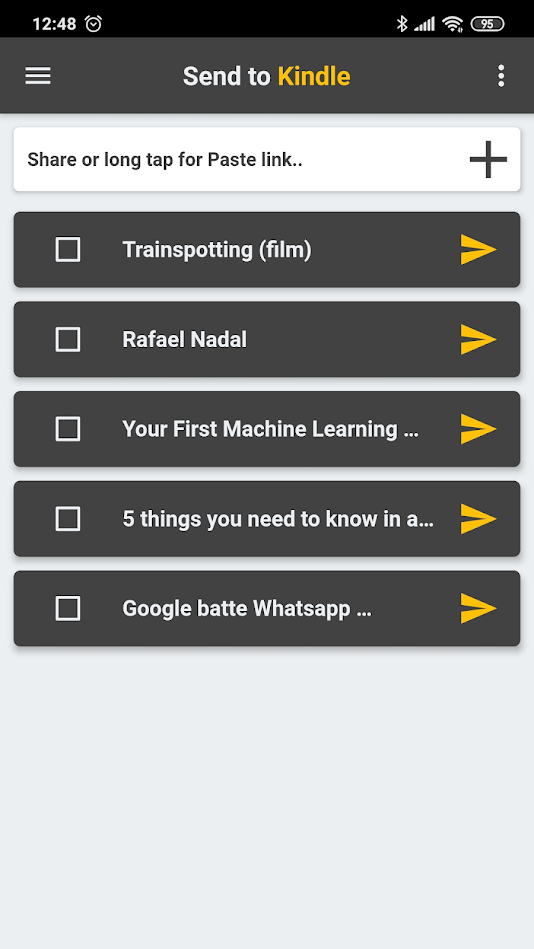
Fare clic sul pulsante Invia con la freccia gialla.
-
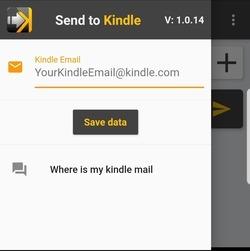
Se è la prima volta che usi l’app, dovrai impostare il tuo indirizzo e-mail Kindle. Tocca il messaggio per farlo.
-
Digita la tua e-mail Kindle e premi Salva.
-
Scegli il tuo client di posta elettronica.
-
Invia l’e-mail.
-
Controlla il tuo Kindle per l’articolo.
Invia a Kindle PDF, EPUB o AZW #
- Fai clic sull’icona più nella barra di ricerca
-
Seleziona il file pdf da inviare
-
Fai clic su Convert
-
Invia la mail utilizzando il tuo client di posta preferito